电脑程序、驱动与外围设备 一站式下载与配置指南
在计算机的使用过程中,正确下载和安装程序、驱动程序以及配置外围设备是确保系统稳定高效运行的关键。无论是新购电脑的初始化设置,还是日常使用中的升级维护,掌握相关知识和流程都至关重要。本文将为您提供一个清晰、全面的操作指南。
第一部分:如何下载与安装电脑程序
电脑程序,通常指我们日常使用的应用软件,如办公套件、浏览器、媒体播放器等。安全、正确地获取和安装它们是第一步。
- 选择官方或可信来源:这是最重要的原则。始终优先访问软件的官方网站进行下载。例如,下载微软Office应访问Microsoft官网,下载Adobe软件应访问Adobe官网。这能最大程度避免捆绑安装恶意软件或病毒。
- 识别系统要求:在下载前,务必查看软件的系统要求,确保您的操作系统版本(如Windows 10/11, macOS版本)、处理器架构(32位或64位)以及内存和存储空间满足条件。
- 下载与安装流程:
- 在官网找到“下载”或“产品”页面,选择适合您系统的版本。
- 下载得到的通常是一个安装文件(如.exe, .dmg, .msi)。
- 运行安装文件,按照向导提示进行操作。注意:在安装过程中,留意是否有勾选“安装额外工具栏”或“更改主页”等选项,根据个人需求谨慎选择。
- 建议将程序安装在非系统盘(如D盘),以节省C盘空间。
- 利用应用商店:现代操作系统(如Windows的Microsoft Store,macOS的App Store)提供了经过审核的软件,下载安装更为安全便捷,且能自动更新。
第二部分:如何下载与安装外围设备驱动
驱动程序是操作系统与硬件设备(即外围设备)通信的桥梁。没有正确的驱动,打印机无法打印,显卡无法发挥性能,甚至键盘鼠标都可能失灵。
- 什么是外围设备:指连接到计算机主机的外部硬件设备,主要分为:
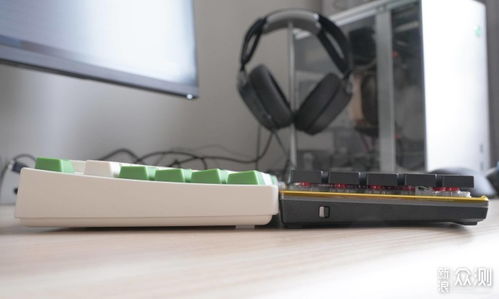
- 输入设备:键盘、鼠标、扫描仪、摄像头、绘图板等。
- 输出设备:显示器、打印机、投影仪、音箱/耳机等。
- 存储设备:外置硬盘、U盘、移动固态硬盘等(通常无需单独安装驱动)。
- 网络设备:外置网卡、无线网卡等。
- 其他:游戏手柄、数位板、外置声卡等。
- 驱动的获取途径(按推荐顺序):
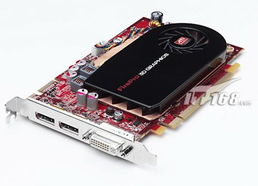
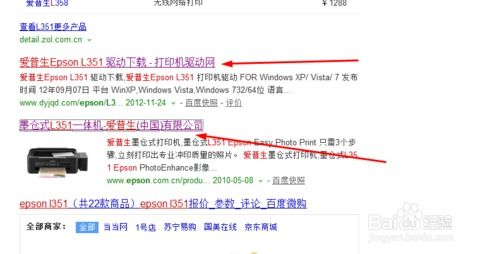
- 设备制造商官网:这是最推荐的方式。例如,购买了一台惠普打印机,应前往惠普官网的支持页面,输入具体型号下载对应的最新驱动程序。对于显卡(NVIDIA/AMD)、主板、声卡等核心硬件同样如此。
- 操作系统自动更新:Windows和macOS拥有庞大的驱动库。当您连接新设备时,系统通常会尝试通过Windows Update或系统更新自动搜索并安装通用驱动。这能解决大部分基础功能需求。
- 随设备附赠的光盘/U盘:新设备包装内常附带驱动光盘或U盘。但其中的驱动版本可能较旧,建议联网后从官网更新。
- 谨慎使用第三方驱动工具:市面上有一些“驱动人生”、“驱动精灵”等软件,它们可以检测并安装驱动,比较方便。但需注意选择其官网版本,安装时防止捆绑软件,且不能完全替代官网驱动的稳定性和性能优化。
- 安装驱动的通用步骤:
- 从官网下载正确的驱动安装包。
- 如果当前有旧驱动,可先通过“设备管理器”卸载(非必须,但可避免冲突)。
- 运行下载的安装包,通常以管理员身份运行,按照提示完成安装。
- 安装完成后,根据提示重启计算机,以使驱动完全生效。
第三部分:计算机软硬件及外围设备协同工作
理解软硬件与外围设备的关系,能帮助我们更好地维护计算机。
- 硬件是基础:包括主机内的CPU、内存、主板、硬盘等,以及连接的外部外围设备。它们提供了计算的物理平台。
- 驱动是纽带:操作系统通过驱动程序来识别、控制和管理每一个具体的硬件设备,将其功能“翻译”给系统和应用软件。
- 软件是灵魂:操作系统(如Windows)是核心软件,管理所有硬件和软件资源。应用软件(如游戏、办公软件)则通过操作系统和驱动来调用硬件资源,完成特定任务。
与最佳实践:
1. 保持更新:定期检查设备制造商官网,更新关键硬件(如显卡、主板芯片组)的驱动,以获得性能提升和安全性修复。
2. 备份重要驱动:在系统重装前,可使用驱动备份工具或手动记录关键设备型号,以备不时之需。
3. 按需安装:不是所有“未知设备”都需要驱动。一些基础设备(如USB集线器)使用系统自带驱动即可。如果设备功能正常,无需刻意更新驱动。
4. 安全第一:永远对来源不明的驱动安装包保持警惕,它们可能是木马或病毒的伪装。
通过遵循以上指南,您可以更加自信和安全地管理计算机的软件环境与硬件生态,确保您的数字工具始终处于最佳工作状态。
如若转载,请注明出处:http://www.hualianruanjian.com/product/75.html
更新时间:2026-10-15 01:08:26